欢迎来到达索SOLIDWORKS增值经销商硕迪科技官网
服务热线:400-009-9965
solidworks@shuodizhixin.com

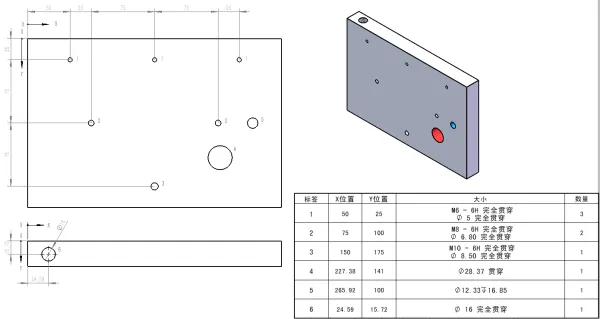
遇到孔位较多的零件时,工程图标注往往是一项既繁琐又容易出错的工作。设计人员不仅要标记孔的位置,还要整理孔尺寸、孔标准、孔数量等信息,稍不注意就可能出现统计不一致、标注遗漏等问题。
针对这一类场景,SOLIDWORKS Design 提供了非常实用的工程图功能——孔表。
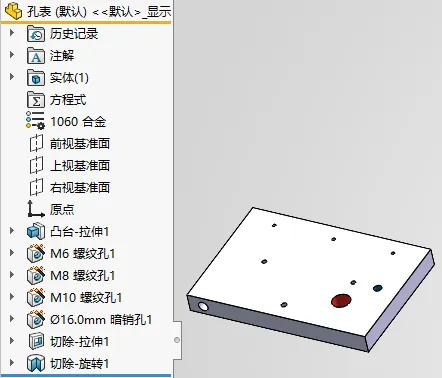
在生成工程图之前,首先需要完成三维模型的孔特征创建。常见的孔特征包括:拉伸切除(如蓝色孔)、扫描切除(如红色孔)、以及异型孔向导(其他标准孔)。
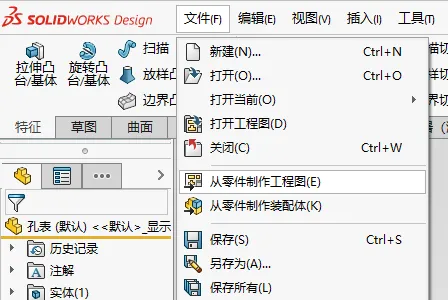
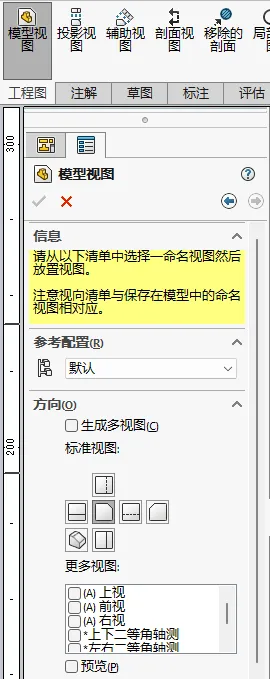
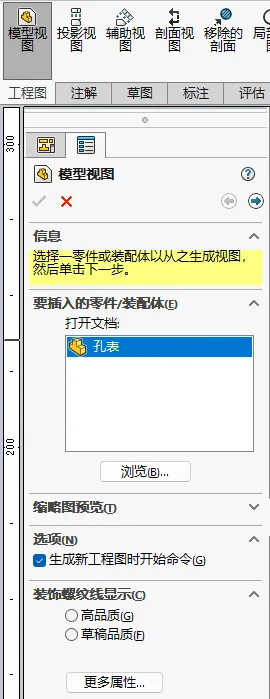
点击顶部菜单栏:文件 -> 从零件制作工程图。
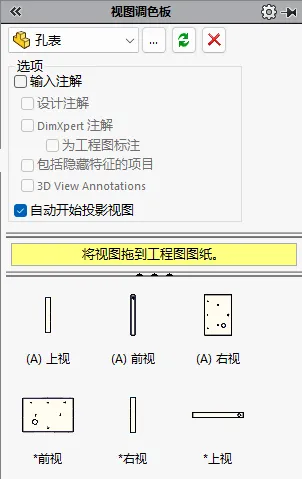
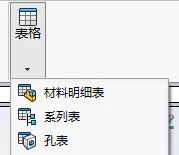
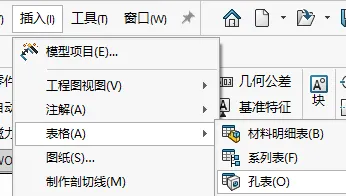
可以通过以下两种路径插入孔表:1. 注解 -> 表格 -> 孔表;2. 插入 -> 表格 -> 孔表。
在 PropertyManager 菜单中,按照以下步骤操作:选择合适的孔表模板;设置基准点(X轴选择模型顶部边线,Y轴选择模型左侧边线);最后点击模型表面以自动识别所有孔边线。
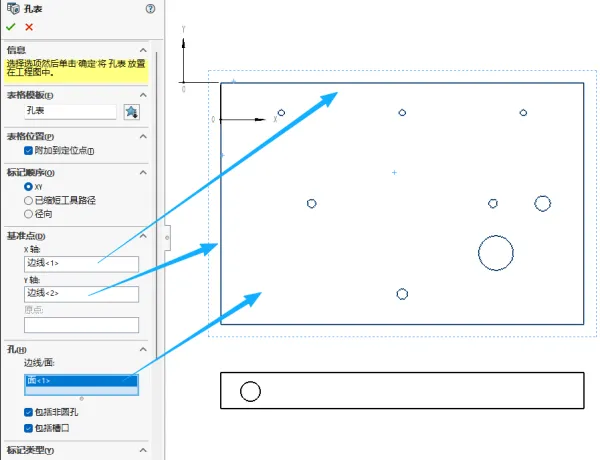
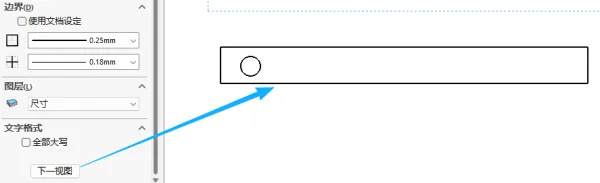
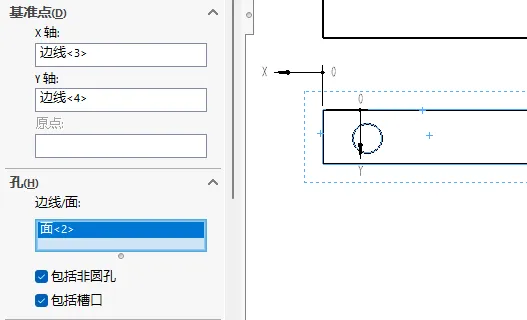
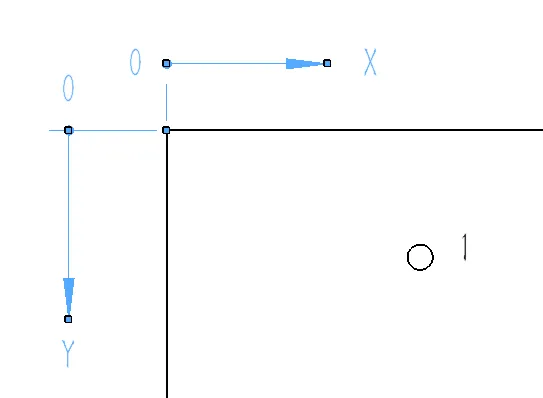
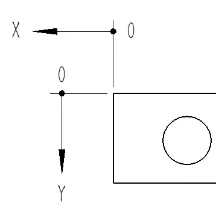

您可以自由调整孔表的列属性信息,包括位置信息(X轴、Y轴位置)、基本信息(孔标签、孔数量、孔大小)以及自定义手写备注信息。
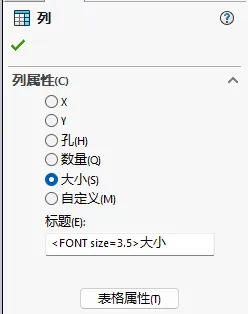
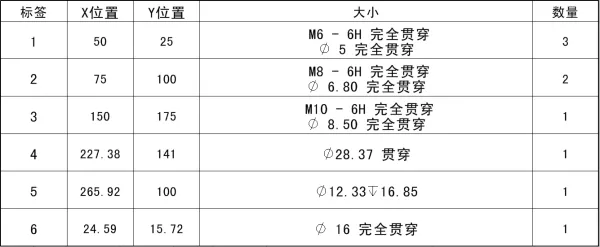
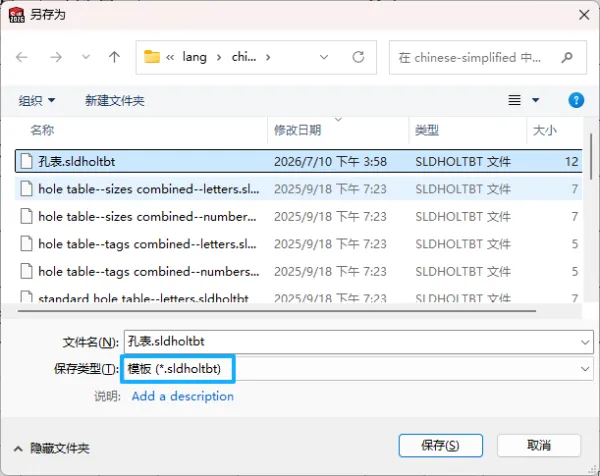
小技巧:编辑完列属性、行列宽度、框线粗细及字体大小后,建议将其 另存为孔表模板,方便后续项目直接调用。
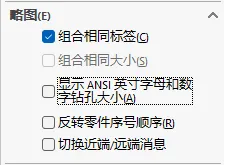
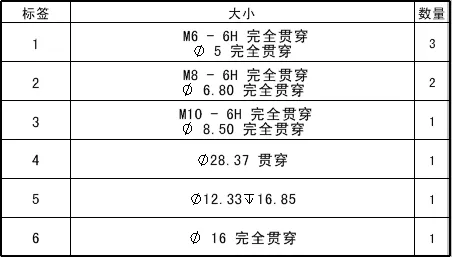
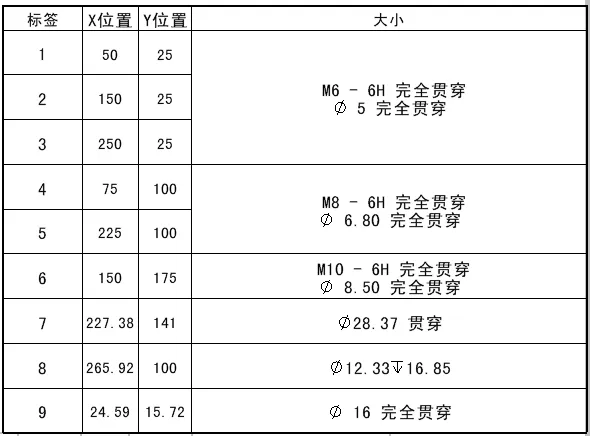
SOLIDWORKS Design 孔表 通过设定参考原点,能够快速完成建模中孔特征的定位,帮助设计人员系统、批量地统计孔的类型、数量和位置。
希望这篇文章能帮助您掌握孔表的使用技巧,快去在您的工程图中尝试添加吧!
硕迪科技