欢迎来到达索SOLIDWORKS增值经销商硕迪科技官网
服务热线:400-009-9965
solidworks@shuodizhixin.com

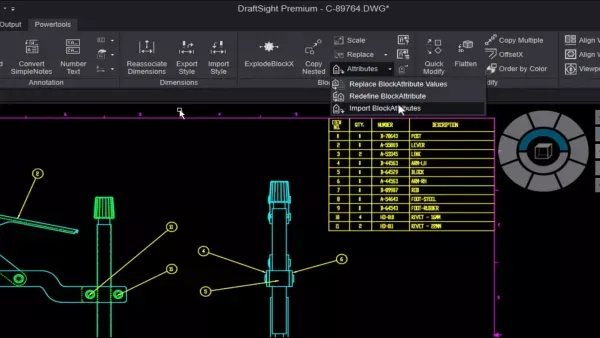
如果您曾经历过逐个手动修改图块属性、逐条小心翼翼地修剪交叉线条,或者在同一套工程图的不同视口间为了注释比例不一致而反复抓狂,那么一旦了解 DraftSight 自带的高效工具,您就会发现它们能节省多少宝贵的时间。
接下来SOLIDWORKS代理商介绍的这些功能,不需要额外安装任何第三方插件,也无需繁琐的临时变通手段,它们本就内置在Draftsight的软件工具栏中。
首先来看图块属性。带有版本号的图纸标题栏、标注零件号的紧固件引出序号……这些图块平时用起来很方便,直到您需要在同一张图纸的五十个图块实例中统一修改某个字段时,麻烦就来了。如果一个个单独编辑,意味着您必须逐一双击打开、修改文字,还得时刻提防别漏掉某一个。
块属性管理器(熟悉 AutoCAD 的工程师通常更习惯它的命令名 BATTMAN)可以在一个对话框中集中展示所选图块的所有属性:文字样式、字高、旋转角度、图层以及线型设置,全都一览无余。只需在此修改一次,就能自动同步应用到图纸中该图块出现的所有位置,杜绝遗漏。
在编辑密集复杂的几何图形时,修剪也是经常耗费大量时间的重灾区。传统的 Trim(修剪)命令要求精确点击要剪掉的具体线段,如果面对的是复杂的多段线或密集的线条簇,逐根点击的操作很快就会让人手酸眼花。
PowerTrim 则让修剪操作变得极其轻松自然:只需按住鼠标划出一条跨越线条的轨迹,被这条轨迹触碰到的所有线段实体都会瞬间被自动修剪至最近的交叉交点。在一张布满数十条重叠线条的复杂图纸上,原本需要花一两分钟小心对准点击的操作,如今只需两秒钟随手一划即可完成。
视口比例缩放是另一个极易陷入手动重复劳动的环节。将同一张图纸分别以不同比例(如 1/4 比例和 1/2 比例)输出时,针对某个视口大小合适的文字与尺寸,在另一个视口里往往显得极不协调——要么字号太小无法看清,要么文字过大直接遮挡了几何图线。
以往常见的妥协做法是:为每个出图比例单独复制一套尺寸和文本,并分别放置在不同图层上管理显示与隐藏。这种做法看似可行,但只要后续图纸设计发生变更,很容易出现修改了其中一个图层的标注而遗漏其他图层的情况,造成严重版本失误。
注释性比例从对象属性层面彻底解决了这个问题:只需将尺寸标注、文字注释或剖面线标记为注释性,并为其分配所需的出图比例,DraftSight 就会在任何调用该对象的视口中自动按比例调整其大小,始终保证清晰一致的阅读体验与出图品质。
DraftSight 内置了数十种类似的实用提效功能,旨在帮工程师化繁为简,彻底消除日常制图中的低效重复工作。充分挖掘并熟练运用这些原生利器,不仅能显著提升出图速度,更能让整个图纸工程更加规范、准确。
硕迪科技